2026年の報道では、開発者1人がMac上でCPUを約1,175%使用する暗号資産マイニングプロセスを見つけたと伝えられています。ただし、これは単一の報告であり、Claude Codeが一般にCPU高負荷を引き起こす証拠ではありません。Claude CodeでリモートMacのCPUが急上昇したら、まずActivity Monitorとプロセスの親子関係から実際の占有元を確認し、実行中のタスク、セッション終了後、再起動後の状況に応じて対処してください。出所が分からないプロセスは、確認前に削除しないでください。 (報道された個別事例)
最終確認:2026年10月26日。 AppleのActivity Monitorユーザーガイドとプロセス情報、AnthropicのCLI・権限関連ドキュメントを確認しました。報道内容は単一ユーザーの申告として扱い、原因を独自に検証できた事実とは区別しています。
この記事が役立つ人
- リモートMacでClaude Codeを使い、Agentとビルド処理の負荷を切り分けたい開発者。
- セッション終了後も残るmacOSのバックグラウンドプロセスを調べるエンジニア。
- 常時稼働するMacの調査、隔離、再確認の手順を整えたい小規模チーム。
まずActivity MonitorでCPUを使うプロセスを確認する
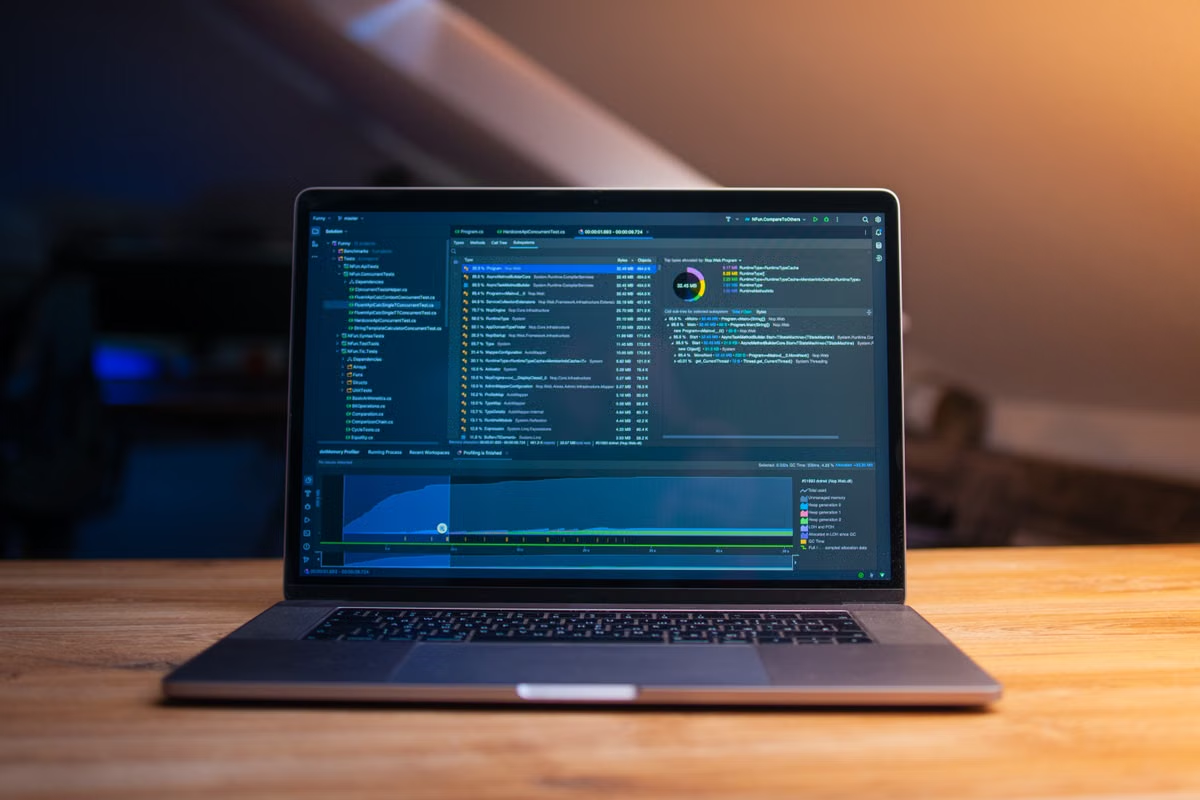
Appleのガイドでは、Activity Monitorを使ってCPUの動作状況やプロセスを確認する方法が案内されています。CPU使用率が高いという表示だけでClaude Codeを原因と決めず、プロセス名、起動状況、実行中の作業を一緒に見てください。 (Activity MonitorでCPUアクティビティを確認する方法)
Activity Monitorを開き、CPUの表示で負荷が高いプロセスを確認します。列の見方やプロセスの親子関係を調べるときは、Appleのプロセス情報と階層表示の案内を参照してください。Claude CodeのCLIや利用可能なオプションは、AnthropicのCLI利用ガイドで確認できます。
| 観察する点 | 確認内容 | 判断の手がかり |
|---|---|---|
| CPU負荷の主体 | Claude Code、コンパイラ、テスト、スクリプトなど | プロセス名だけで原因を断定しない |
| プロセスの関係 | 親プロセス、子プロセス、起動元 | Claude Codeの子プロセスか、別の作業かを見分ける |
| 作業との対応 | 分析、ビルド、テスト、定期処理など | 開始・終了時の変化と作業内容を照らし合わせる |
観察内容は、時刻、実行中の作業、プロセス名、親子関係、行った操作、操作後の変化の順で記録します。リモート接続が切れただけで処理が終了したとは限らないため、接続状態とプロセスの状態は分けて判断してください。
タスク実行中はAgentと子プロセスを分けて見る
コード解析、ビルド、テストなどをClaude Codeに依頼している間は、関連するツールや子プロセスがCPUを使うことがあります。Claude Codeと名前が似ている、あるいは同じ時間帯に動いているというだけでは、どちらが負荷の原因か分かりません。
Claude Codeの実行中にCPUが高い場合は、どう確認しますか。
まず、依頼したタスクがビルドやテストなど計算負荷のある作業を含むか確認します。次にActivity Monitorで負荷の主体とプロセスの階層を見て、タスクの完了前後に負荷が変わるかを確かめてください。負荷が作業の進行とともに変化するなら、実行内容との整合性を引き続き調べます。作業が終わっても残る場合は、セッション終了後の手順に進みます。
| 状況 | 先に確認すること | 次の対応 |
|---|---|---|
| Agentが作業中 | 依頼内容と実行中のツール | 作業完了前後の変化を観察する |
| ビルドやテストを並行実行 | Agent、コンパイラ、テストプロセスそれぞれの動作 | タスク単位で待機または一時停止し、変化を記録する |
| 別の開発ツールも起動中 | 他ツールの作業と起動元 | 全体の負荷を一つのアプリに帰属させない |
並行処理がある場合、CPU負荷の合計を単一のプログラムの問題と扱わないことが重要です。対象を一つずつ止める、または完了を待つことで、どの作業と変化が結び付いているか確認できます。根拠のない固定閾値を設けて、異常かどうかを決めないでください。
会話終了後も残るプロセスは起動元を調べる
ターミナルやリモート接続を閉じても、ビルド、スクリプト、別の自動化処理が継続している場合があります。会話が終わったことだけを根拠に、残ったプロセスを不要と判断しないでください。
接続を閉じた後もプロセスが動いている場合は、何を確認しますか。
Activity Monitorでプロセス名と階層を確認し、実行中のタスク、親プロセス、起動元を記録します。状態が不明なら、チームの担当者やタスクの所有者に確認してから、待機するか停止するか決めてください。Appleのプロセス終了に関する案内に従い、システムプロセスや共有作業を確認なしに強制終了しないようにします。
| 残っている処理の状況 | 見分ける手がかり | 安全な選択 |
|---|---|---|
| 依頼したビルドやテストが継続 | 起動元とタスクの内容が対応している | 完了を待つか、担当者と停止を確認する |
| スクリプトや自動化が継続 | 定期処理やジョブの設定と一致する | ジョブの所有者・予定を確かめる |
| 起動元や目的が分からない | タスクとの対応を確認できない | 記録を残し、管理者やセキュリティ担当へ確認する |
プロセス名が見覚えのあるものでも、目的や所有者が確認できるまでは削除しないでください。共有環境では、停止がほかの利用者の作業に影響する可能性もあります。
再起動後に再発したらログイン項目とバックグラウンド処理を確認する
Macを再起動したあとに同じ負荷が現れるなら、ログイン時に開く項目、バックグラウンドで動くタスク、自動化フローなど、再起動後に再び起動する仕組みを調べます。Appleはログイン時に自動で開く項目の管理と、バックグラウンドタスクの管理に関する説明を公開しています。サービス管理の仕組みを確認する場合は、AppleのService Management資料も参照できます。
再起動後に同じ高負荷が戻る場合は、何から調べますか。
直近のログイン項目やチームの自動化設定を確認し、負荷のあるプロセスがどの仕組みから起動しているか照合します。出所が不明、または組織のルールに反する可能性がある場合は、必要なプロセス情報や警告を保存して、組織のセキュリティ手順に沿って隔離・スキャン・再確認してください。個別の報道だけを根拠に、Macが感染した、またはClaude Codeが原因だと判断することはできません。
| 再発時の確認対象 | 確認する内容 | 記録する内容 |
|---|---|---|
| ログイン項目 | 自動起動の設定と用途 | 項目名、所有者、変更の有無 |
| バックグラウンド処理 | ジョブやサービスの起動元 | 起動条件、関連する作業 |
| 不明なプロセス | 親子関係、警告、組織の管理情報 | 観察時刻、識別情報、相談先 |
場面に合う対処を条件で選ぶ
次の条件で対応を分けると、必要のない強制終了や削除を避けやすくなります。
- 実行中のビルド、テスト、解析とプロセスの関係を確認できる場合は、作業を完了させるか、タスク単位で一時停止し、CPUの変化を再確認します。
- 会話終了後もプロセスが残り、所有者と目的が分かる場合は、ジョブの状態を確かめてから待機または停止します。
- 再起動後に同じプロセスが再発し、ログイン項目や自動化設定に一致する場合は、その設定の用途を確認して管理者と対応します。
- どの条件にも当てはまらず、起動元や所有者を特定できない場合は、プロセスを削除せず、記録を残してセキュリティ担当へ相談します。
調査記録には、発生した場面、関連タスク、プロセスの識別情報と親子関係、実施した操作、操作後の状態、追加観察の要否を残してください。Claude Codeの利用権限やCLIの操作は、AnthropicのCLIと権限に関する説明を確認し、必要最小限の権限と組織の手順に沿って扱います。
リモート接続の切断とプロセスの終了を混同しないため、リモートMacのブラウザー接続方法など、利用中の接続手段も把握しておくと切り分けに役立ちます。チームで調査記録を扱う場合は、データとプライバシーに関する案内も確認してください。
調査後は、実際のプロジェクトで同じ種類の作業を行い、負荷の主体がタスクに対応しているか、作業終了後に不要なプロセスが残っていないかを確かめます。問題が解消したかは数値の固定基準ではなく、実行内容とプロセスの動きが一致しているかで判断します。
WindowsやLinux環境だけではmacOS固有の開発作業をそのまま確認できず、手元のMacでは常時稼働する処理を分離しにくい場合があります。一方、継続的な重負荷や物理接続が必要なら、遠隔環境のレンタルが常に適切とは限りません。短期間の調査や、常時オンラインのmacOS開発環境が必要な場合は、接続方法と安全管理を確認したうえで、macworkerのレンタルプランを検討してください。
関連記事
CPU負荷を切り分けやすい専用Mac環境をお探しですか?
macworkerなら、他の利用者とリソースを共有しない専用物理Macで、実行中のプロセスやCPU使用率を確認できます。