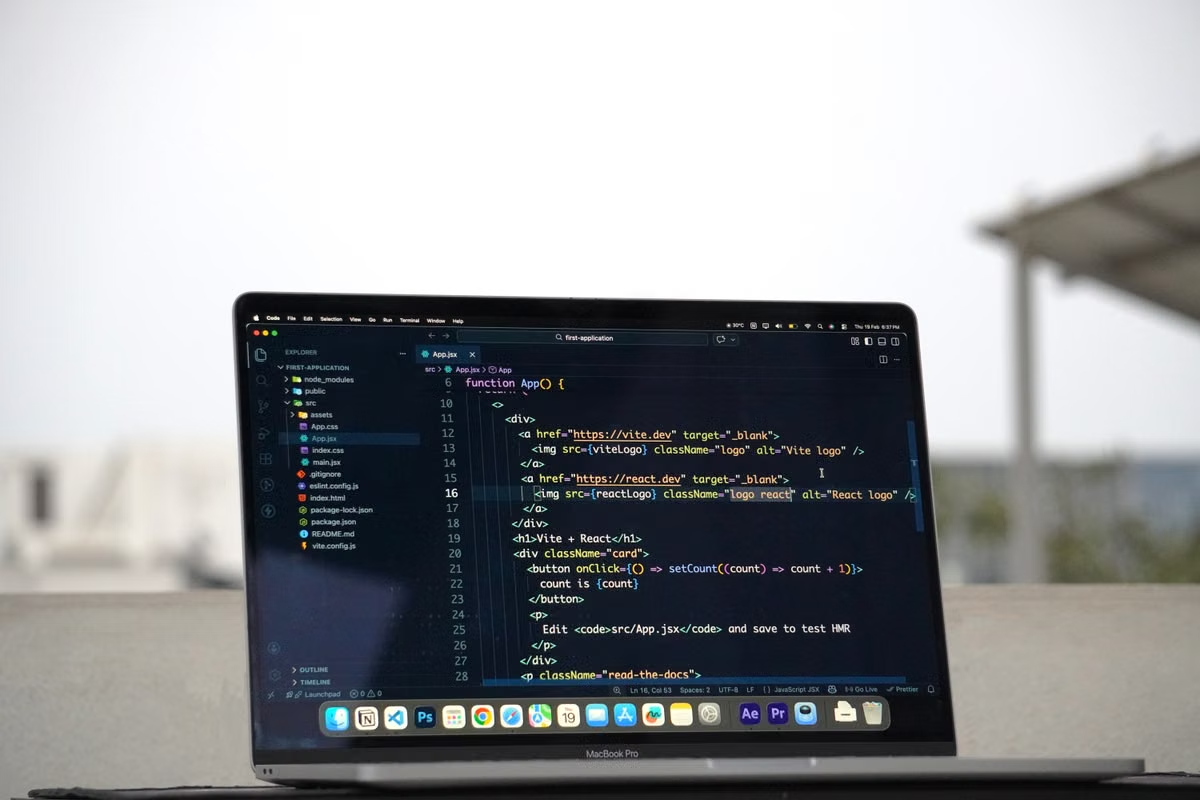
В задании указаны Swift 6.4.1 и Xcode 27.2, а вы не понимаете, какой номер нужно установить.
Быстрое решение: это версии разных вещей; сверяйте формулировку курса с фактической версией компилятора в выбранной среде, а не приравнивайте номера.
Эта инструкция поможет, если вы изучаете Swift и хотите выполнить базовые упражнения на имеющемся компьютере.
Она также подойдёт, если для проекта или симулятора вам требуется Xcode, а под рукой есть только Windows.
Если преподаватель уже дал точные инструкции по установке, следуйте им и используйте эту статью как проверку терминов и результатов.
Последнее обновление: 29 октября 2026 года. Сверяйте сведения с официальным объявлением Swift 6.4.1, инструкцией Swift для macOS и системными требованиями Xcode от Apple. Статус финального выпуска и актуальные системные требования проверяйте отдельно: сведения о кандидате на выпуск нельзя автоматически переносить на финальную версию.
Сначала разберите, какой именно номер указан в задании
Swift — язык программирования, а также набор инструментов, с помощью которых исходный код проверяют и превращают в программу. Компилятор — программа, которая выполняет эту работу. «Инструментальная цепочка» — набор связанных инструментов, куда может входить компилятор. Если совсем просто: Swift — это язык и набор рабочих инструментов, а версия Xcode — номер приложения Apple, в котором вы можете писать и собирать проекты.
Эти обозначения связаны, но не обязаны совпадать. Номер Swift указывает на язык или соответствующую инструментальную цепочку, номер Xcode — на выпуск среды разработки. Поэтому запись о Swift в задании не всегда означает, что курс требует конкретный номер Xcode; обратное тоже верно. Описание самого языка и его конструкций приведено в справочнике Apple по Swift.
| Что указано | Что это обозначает | Что выяснить перед началом |
|---|---|---|
| Swift 6.4.1 | Версия Swift и связанной инструментальной цепочки; Swift.org отдельно объявил этот выпуск | Требует ли курс именно эту инструментальную цепочку или только определённый результат выполнения заданий |
| Xcode 27.2 RC | Кандидат на выпуск среды Xcode; на странице системных требований для этой версии указан Swift 6.4 | Подтверждён ли именно статус RC и нужна ли курсу конкретная версия Xcode |
| «Swift версии …» без уточнений | Формулировка, которая может относиться к языку, компилятору или инструментам в IDE | Какую команду или экран курса нужно повторить и что будет проверять преподаватель |
Точка, на которой чаще всего ошибаются: увидев похожие номера, студент считает, что одно автоматически входит в другое. В доступных официальных сведениях есть объявление Swift 6.4.1 и запись о Swift 6.4 в системных требованиях Xcode 27.2 RC; это разные утверждения, а не подтверждение, что Swift 6.4.1 поставляется с этой версией Xcode.
Если курс посвящён основам Swift, сначала проверяйте задание
Для упражнения по переменным, функциям или условиям важен прежде всего ожидаемый результат и требование курса к компилятору. Уточните, просит ли преподаватель конкретно Swift 6.4.1, или в материалах просто приведён пример используемого инструмента. Эти формулировки могут привести к разным решениям: в первом случае нужно сверить установленный компилятор с точным требованием, во втором — выяснить, допускает ли курс ваш текущий вариант.
Сам Swift.org объявил выпуск Swift 6.4.1; проверяйте официальное объявление версии, а не делайте вывод по номеру приложения в заголовке задания. Если для вашей операционной системы требуется установить Swift отдельно, изучите официальные инструкции Swift для macOS или официальную инструкцию для Windows. Способ получения инструментов и то, какой компилятор запускается при выполнении команды, имеют значение не меньше, чем подпись курса.
В ситуации «курс говорит про Swift 6.4.1, мой редактор показывает другое» не меняйте всё подряд. Сначала сохраните точную формулировку задания, затем установите, где именно вы видите версию: в сообщении компилятора, командной строке, настройках среды или методичке. Если преподаватель проверяет только код и его поведение, спросите, обязательно ли совпадение конкретной версии. Если курс проверяет инструментальную цепочку, попросите уточнить, каким способом проверить соответствие.
Если вы пишете iOS-проект, проверяйте Xcode и его компилятор отдельно
Для проекта, который нужно открыть и собрать в Xcode, записи «версия языка» может быть недостаточно. Понадобится среда, поддерживающая требуемый проект и назначенный для него компилятор. В документации Apple связь между выпуском Xcode и указанным для него компилятором проверяйте на странице системных требований Xcode. Она не даёт основания заключать, что произвольная отдельно установленная версия Swift совпадает с компилятором проекта в Xcode.
В материалах Apple для Xcode 27.2 RC указан компилятор Swift 6.4. RC — сокращение от Release Candidate: версия-кандидат, которую публикуют для проверки перед возможным финальным выпуском. Поэтому аккуратная запись звучит так: «страница Apple для Xcode 27.2 RC указывает Swift 6.4». Называть эти сведения характеристикой подтверждённого финального выпуска нельзя.
Чтобы узнать, что использует ваша среда, откройте Terminal на Mac и выполните:
swift --version
Команда показывает версию Swift, доступную в текущей среде командной строки. Однако результат не всегда подтверждает, что конкретный проект Xcode использует именно её: в проекте могут быть выбраны другие инструменты или настройки. Если команда отвечает не так, как ожидалось, не считайте это автоматическим доказательством ошибки курса. Запишите полный вывод и выясните, какой инструмент использует проект.
Сверьте три записи: требование преподавателя, результат проверки компилятора и сведения о версии Xcode, которая установлена или нужна проекту. Если курс просит собрать iOS-проект, выясните также, требуется ли проверка в симуляторе. Эти условия уже относятся не только к синтаксису Swift: нужно подтвердить возможность открыть проект и выполнить предусмотренную курсом проверку.
Если вы учитесь на Windows, ведите отдельные записи для Windows и Mac
Swift можно изучать в разных средах, но одинаковое название языка не означает, что обе машины используют одну и ту же установку или одинаковые инструменты. Сверяйте Windows с документацией Swift по установке для Windows, а Mac — с инструкциями Swift и требованиями Xcode. Не переносите результат проверки с одного компьютера на другой без повторной проверки.
| Где вы работаете | Что записать | Что это поможет решить |
|---|---|---|
| Windows, упражнения по Swift | Версию операционной системы, источник и способ установки Swift, полный вывод swift --version |
Можно ли выполнять заданные упражнения в текущем окружении по условиям курса |
| Mac, работа с Xcode | Версию macOS, версию Xcode, выбранные инструменты и показанную версию Swift | Подходит ли среда для сборки проекта, которую требует преподаватель |
| Обе системы, один курс | Результат на каждой машине отдельно и точную формулировку курса | Где выполняется учебное задание и совпадают ли фактические инструменты с требованием |
Полезный пример: вы пишете упражнения на Windows, а затем планируете открыть проект на Mac. Сохраните результаты проверки обеих сред. Это поможет заметить, что различается именно источник установки или выбранный компилятор, а не ошибочно заключить, будто «Swift везде один и тот же». Для iOS-задания отдельно проверьте наличие Xcode там, где будете собирать проект.
Не записывайте просто «Swift установлен». Для воспроизводимой проверки сохраняйте название операционной системы, способ установки, вывод проверки версии и формулировку курса. Если позже обновите инструмент, старую запись оставьте рядом с новой.
Если версии расходятся, сначала сопоставьте требование и задачу
Ниже — порядок действий, который позволяет не менять среду только из-за различия номеров.
- Скопируйте из курса точное требование, включая упоминание Swift, Xcode, сборки проекта или симулятора.
- Определите, где выполняете задание: в командной строке, в Xcode или на разных компьютерах.
- Зафиксируйте версию компилятора командой
swift --version, если используете командную строку, и отдельно запишите сведения об установленном Xcode. - Сверьте результат с официальным источником для соответствующей системы и инструмента. Не заменяйте страницу Apple для Xcode информацией о независимом выпуске Swift или наоборот.
- Если учебные материалы не объясняют разницу, уточните у преподавателя, требуется ли точная инструментальная цепочка или достаточно выполнить проект в совместимой среде.
- До изменения рабочего окружения убедитесь, что проект можно открыть и проверить после обновления. Сохраните текущую запись о версии и способе установки, чтобы было понятно, как вернуться к прежней конфигурации.
| Условие курса | Решение | Чего не делать |
|---|---|---|
| Нужны только базовые упражнения на Swift, а точная версия не указана | Продолжайте на текущем устройстве после проверки, что задания выполняются | Не переходите на другую систему только из-за похожих номеров |
| В задании явно указана версия Swift | Уточните, имеется ли в виду компилятор или конкретная инструментальная цепочка, затем сверьте установленный инструмент | Не считайте номер Xcode заменой проверки компилятора |
| Требуются Xcode, сборка iOS-проекта или проверка в симуляторе | Найдите Mac-среду и сверяйте её фактические инструменты с требованиями проекта | Не рассчитывайте, что Windows-инструмент автоматически заменит Xcode |
| Источники не подтверждают статус нужного выпуска | Перепроверьте официальные страницы Swift.org и Apple непосредственно перед изменением среды | Не принимайте RC за финальный выпуск |
На практике это особенно важно перед сдачей: работающий код на одном компьютере ещё не подтверждает, что его можно открыть и проверить в среде, которую требует преподаватель. Но и обратная ошибка распространена — студенты меняют инструменты из-за различия версий, хотя курс не требует точного совпадения. Решение должно зависеть от проверяемого результата задания, а не от визуального сходства номеров.
После проверки сохраните воспроизводимую запись о среде
Заведите короткую заметку рядом с проектом: что требует курс, на какой операционной системе вы выполняете задание, откуда получены инструменты и какую версию компилятора показывает проверка. Если используете Xcode, запишите также его версию и то, для какого проекта проверена среда. Это не сложная настройка, а способ быстро восстановить контекст, если преподаватель попросит повторить сборку.
Для командного проекта такая запись помогает не путать три разных вопроса: какой язык используется в исходниках, какой компилятор запускается и в какой версии среды открыт проект. Для личной учёбы она тоже полезна: спустя время вы сможете отличить обновление инструмента от изменения требований курса. Не обновляйте рабочую среду перед сдачей, пока не проверили, что проект открывается и выполняет нужную проверку после изменения.
Частые вопросы о версиях Swift и Xcode
Swift 6.4.1 — это версия, встроенная в Xcode 27.2?
Официальное объявление Swift.org относится к выпуску Swift 6.4.1, а системные требования Xcode 27.2 RC указывают Swift 6.4. Это не одно обозначение. Проверяйте, какой компилятор использует ваша среда, и учитывайте, что сведения для RC нельзя без проверки переносить на финальный выпуск.
Как узнать, какую версию Swift использует Xcode?
В Terminal выполните swift --version, но учтите: команда показывает компилятор, доступный в текущей среде командной строки. Для конкретного проекта проверьте также выбранные инструменты Xcode. Затем сопоставьте оба результата с заданием и сохраните запись о версии и источнике установки.
Что делать, если курс просит Swift 6.4.1, а у меня указан Swift 6.4?
Спросите, действительно ли требуется отдельная инструментальная цепочка Swift 6.4.1, или курс требует собрать проект в Xcode с указанным компилятором. У официальных источников речь идёт о разных выпусках и разных контекстах. Не меняйте рабочее окружение, пока не выяснили, что именно будут проверять.
Как сравнить Swift на Windows и Mac?
Запишите для каждой системы её версию, способ установки Swift и результат swift --version. На Mac с Xcode отдельно проверьте инструменты, используемые проектом. Сопоставляйте результаты с курсом, а не между собой: одинаковое название языка не подтверждает одинаковую установку или одинаковые условия для iOS-проекта.
Если вы изучаете только основы Swift, продолжайте на доступном устройстве и не меняйте среду ради совпадения номеров. Если курс действительно требует Xcode, а Mac у вас нет, сопоставьте системные требования проекта с доступными вариантами: компьютер учебного заведения, одолженный Mac или удалённая среда. У удалённой машины заранее выясните доступность нужной версии инструментов и способ подключения; сравнить варианты аренды можно на странице планов macworker, а варианты доступа через браузер — в описании веб-консоли. У удалённого варианта есть ограничения: качество работы зависит от сетевого соединения, доступ к физическому устройству может быть недоступен, а точное соответствие курсу нужно подтвердить до начала занятий. Если Xcode нужен лишь ненадолго для конкретного проекта, аренда Mac у macworker может избавить вас от покупки отдельного компьютера — но только после проверки, что доступная среда подходит заданию.
Часто задаваемые вопросы
Входит ли Swift 6.4.1 в Xcode 27.2?
Не считайте эти номера обозначением одного продукта. Swift.org объявил Swift 6.4.1 как выпуск языка и инструментальной цепочки, тогда как на странице системных требований Xcode 27.2 RC указан компилятор Swift 6.4. RC — кандидат на выпуск, а не подтверждение параметров финальной версии. Чтобы узнать, что установлено у вас, проверьте выбранную среду и версию компилятора в ней.
Где посмотреть версию Swift, которую использует Xcode?
В macOS откройте Terminal и выполните команду swift --version: она покажет версию компилятора, доступного в выбранном окружении командной строки. Результат сам по себе не доказывает, что именно этот инструмент использует конкретный проект: проверьте выбранные инструменты Xcode и настройки проекта. Затем сопоставьте результат с требованиями курса и зафиксируйте версию вместе с источником установки.
Курс требует Swift 6.4.1, а в Xcode отображается Swift 6.4. Что делать?
Сначала выясните, требует ли преподаватель отдельную инструментальную цепочку Swift 6.4.1 или только среду Xcode с определённым компилятором. Официальная страница Xcode 27.2 RC указывает Swift 6.4, а Swift.org отдельно объявил Swift 6.4.1; из этого нельзя автоматически заключать, что среда соответствует требованию курса. Уточните формулировку у преподавателя и не обновляйте рабочий проект до подтверждения.
Как сопоставить Swift на Windows с компилятором в Xcode на Mac?
Запишите для каждой машины операционную систему, способ установки Swift и результат проверки версии компилятора. На Windows сверяйтесь с официальной инструкцией Swift для этой платформы, а на Mac отдельно проверьте инструменты, используемые проектом в Xcode. Одинаковое название языка не означает одинаковый источник установки или идентичное окружение, поэтому сравнивайте оба результата с конкретным требованием курса.
Читайте также
Проверьте учебный проект Swift на удалённом Mac
Macworker предоставляет удалённый доступ к выделенному физическому Mac с macOS для работы в Xcode и проверки требований курса.